

Zamjena ONU (optičke mrežne jedinice) kod kuće prvenstveno uključuje osiguranje ispravne optičke veze i uspješnu registraciju/autentifikaciju uređaja. Proces nije jako težak i može se završiti slijedeći korake u nastavku. Molimo da pažljivo rukujete svim komponentama vlakana:
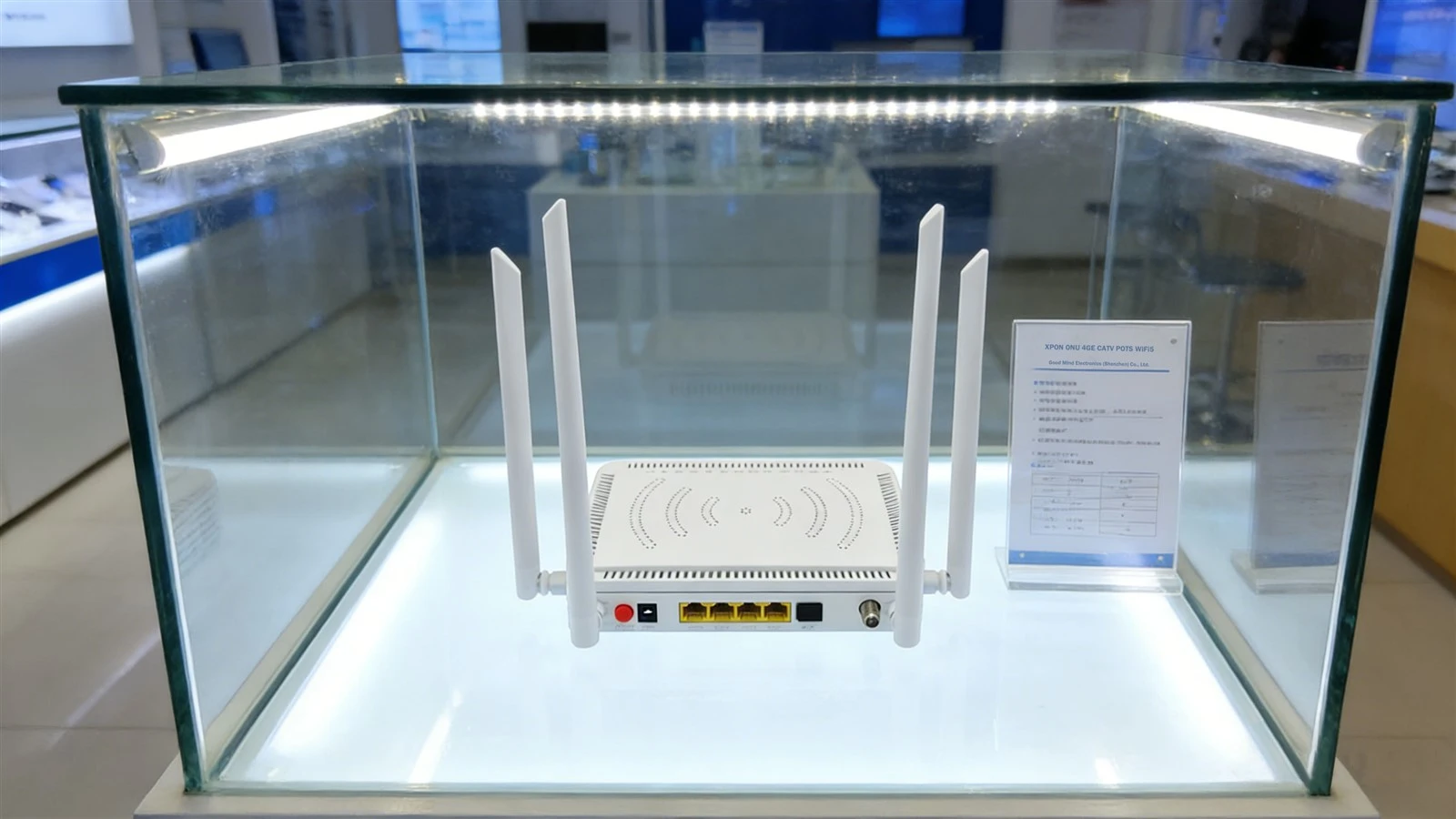
1. Potvrdite kompatibilnost nove ONU sa svojim ISP-om
ONU-ove prilagođavaju operateri, pa se pobrinite da novi ONU podržava PON tip vašeg širokopojasnog pristupa (uobičajeni tipovi uključuju EPON i GPON). Možete provjeriti naljepnicu na dnu starog ONU-a ili se obratiti korisničkom servisu ISP-a.
2.Snimite ključne informacije
Zabilježite LOID kod (osnovni kod za ONU registraciju/autentifikaciju, koji se ponekad naziva SN kod za autentifikaciju) sa dna starog ONU-fotografije za referencu.
Također, snimite svoj širokopojasni pristupinternet nalog i lozinka(koristi se za PPPoE dial-up). Ako ste zaboravili, kontaktirajte svog ISP-a da ih resetujete.
3. Isključite i rastavite stari ONU
Isključite prekidač za napajanje starog ONU-a, zatim izvucite kabl za napajanje, Ethernet kabl (koji se povezuje na vaš ruter ili računar) i optički kabl (tanki kabl sa plavo/zelenim konektorom).
Ako je primjenjivo, upotrijebite odvijač da uklonite držač za montažu starog ONU-a i pomaknite stari uređaj u stranu.
4.Instalirajte novi ONU i povežite hardver
Osigurajte novi ONU na originalnoj lokaciji (ili prikladnom mjestu), izbjegavajući direktnu sunčevu svjetlost i vlažna okruženja.
Povežite optički kabl: Umetnite konektor iz zidne utičnice u PON port novog ONU-a (obično označen kao "PON" i samostalni je port). Poravnajte i lagano umetnite dok ne čujete "klik", što pokazuje da je osiguran.Nikada ne savijajte optički kabl(radijus savijanja ne smije biti manji od 3 cm, inače se može slomiti i uzrokovati gubitak veze).
Povežite Ethernet kabl: Uključite jedan kraj u LAN port na novom ONU-u (označen "LAN1/LAN2"; preferirajte LAN1 ako je dostupan), a drugi kraj u WAN port vašeg računara ili rutera.
Povežite kabl za napajanje: Uključite adapter za napajanje novog ONU-a i uključite prekidač za napajanje.
5.Registrirajte i autentifikujte novi ONU
Otvorite pretraživač na svom računaru, unesite adresu upravljanja odštampanu na donjoj nalepnici novog ONU-a (obično 192.168.1.1) i prijavite se sa podrazumevanim korisničkim imenom i lozinkom (koji se takođe nalaze na nalepnici ili koje je obezbedio proizvođač).
Kada se prijavite, pronađite"Registracija uređaja"ili"LOID autentifikacija"opcija. Unesite prethodno snimljeni LOID kod i kliknite"Registracija."
Sačekajte 5-10 minuta bez isključivanja napajanja. Obratite pažnju na PON lampicu na novom ONU-u: ako se promijeni iz treptanja u zeleno, registracija je uspješna. Ako nastavi da treperi, LOID kod je možda netačan ili uređaj možda nije kompatibilan. Dvaput-provjerite informacije ili kontaktirajte svog ISP-a.
6.Konfigurišite Internet parametre
Nakon uspješne registracije, pronađite"Internet postavke"u interfejsu za upravljanje, izaberite"PPPoE Dial-up",unesite svoj širokopojasni račun i lozinku i sačuvajte postavke.
Ako želite koristiti Wi-Fi, idite na"W-Postavke Wi-Fi-ja,"postavite svoje Wi-Fi ime i lozinku, sačuvajte i ponovo pokrenite ONU.
7. Testiranje i finalizacija
- Nakon ponovnog pokretanja, obratite pažnju na LAN i Internet lampice na ONU-a stalno zeleno svjetlo ukazuje na mrežnu povezanost.
- Proverite da li je PON lampica stalno zelena i da je LOS lampica generalno isključena. U ovom trenutku možete sa zadovoljstvom otvoriti svoje omiljene aplikacije za gledanje videa, igranje igrica i uživanje u svom internet iskustvu.
8. Mjere opreza
- Konektor za optičko vlakno je vrlo lomljiv. Uvijek držite kućište konektora kada uključujete ili isključujete-ne povlačite sam fiber kabl.
- Ako se novi ONU ne registruje, to može biti zato što je ISP vezao SN kod starog uređaja. Obratite se korisničkoj službi da odvezete stari uređaj i aktivirate novi.


